
Vous avez besoin d’un CV propre et professionnel sans logiciel payant ni prise de tête. Bonne nouvelle, WordPad suffit largement pour y arriver. Ce guide explique pas à pas comment faire un CV sur WordPad, avec des astuces concrètes, des modèles prêts à copier et une vidéo pratique pour vous accompagner. Résultat attendu: un CV clair, lisible et exporté en PDF, prêt à envoyer.
💡 À retenir
- Ouvrez WordPad, structurez le document par rubriques, appliquez une mise en forme lisible, puis enregistrez en RTF et exportez en PDF via Microsoft Print to PDF.
- Wordpad est un traitement de texte accessible sur Windows.
- La mise en forme d’un CV peut influencer la perception des recruteurs.
- 70% des recruteurs lisent d’abord le CV avant de considérer une candidature.
Pourquoi choisir WordPad ?
WordPad est un éditeur de texte léger et simple, parfait pour créer un CV clair sans complexité technique. Son interface intuitive, ses options de police, d’alignement et de listes rendent la mise en page rapide. Pour un candidat qui se demande comment faire un cv sur wordpad sans perdre du temps, c’est un allié efficace.
Vous pouvez gérer les titres, les sous-titres, les marges, les interlignes, insérer des listes de compétences et aligner proprement les dates et les postes. Le format d’enregistrement par défaut RTF est compatible avec la plupart des systèmes, et l’export en PDF est possible via l’imprimante PDF intégrée à Windows. Cela suffit pour envoyer un CV propre, lisible et professionnel.
Atouts concrets de WordPad pour un CV soigné :
- Prise en main immédiate, sans menus complexes.
- Fonctions de base bien pensées: styles de police, gras/italique, alignements, puces.
- Possibilité d’aligner proprement les dates avec des tabulations.
- Export en PDF grâce à l’option d’impression vers PDF.
WordPad est présent par défaut sur la plupart des PC Windows. Si vous n’avez pas de suite bureautique complète, c’est la solution idéale pour produire un CV net, sans fioritures, qui met l’accent sur le contenu plutôt que sur les effets.
Étapes pour créer un CV sur WordPad
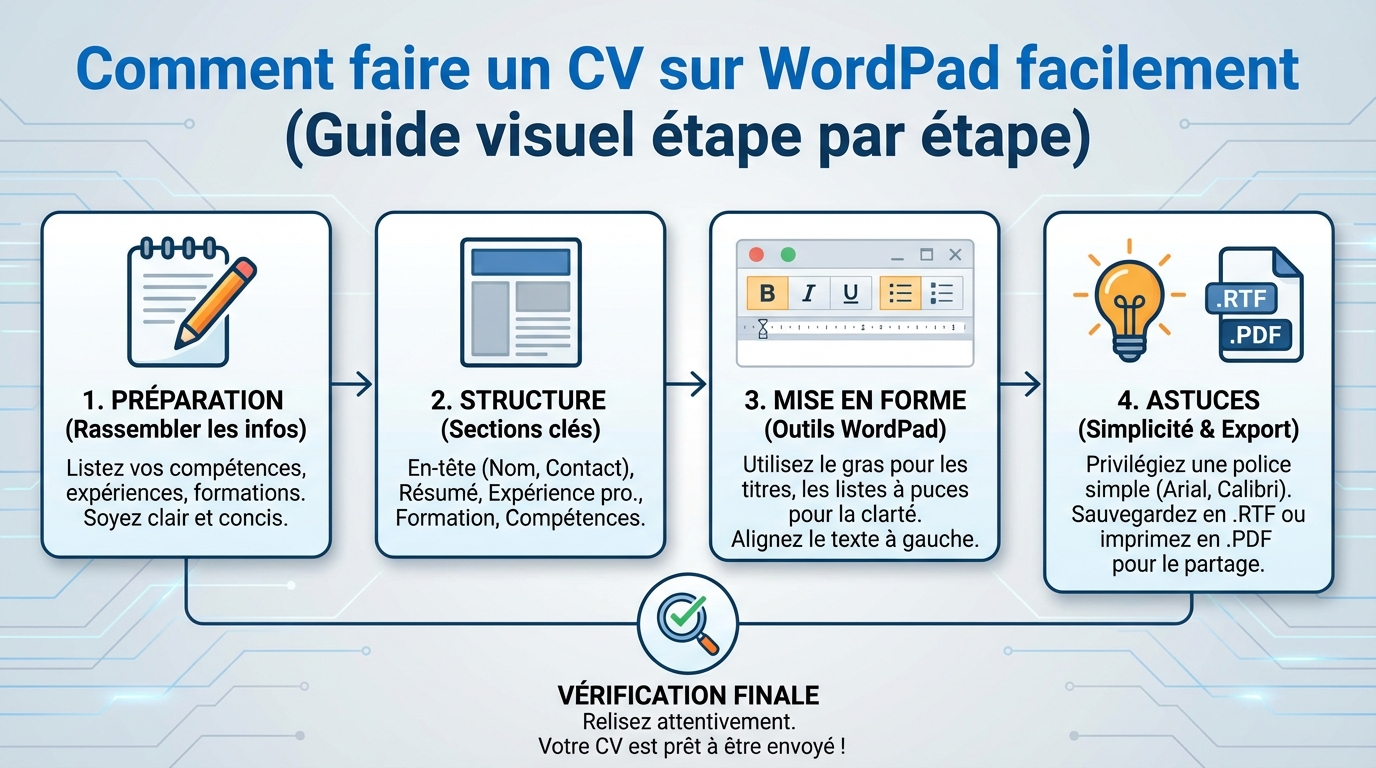
Voyons comment faire un cv sur wordpad de A à Z. L’objectif est de bâtir une structure simple avec des rubriques claires, puis d’appliquer une mise en forme lisible et cohérente. Prenez 30 à 45 minutes pour suivre ces étapes et finaliser un CV prêt à l’envoi.
Avant de commencer, préparez votre contenu: expériences, formation, compétences, réalisations mesurables et coordonnées. Ayez ces informations sous la main pour éviter les hésitations pendant la mise en page.
Télécharger Wordpad
Sur beaucoup d’ordinateurs Windows, WordPad est déjà installé. Tapez “WordPad” dans la barre de recherche du menu Démarrer et ouvrez l’application. Si vous ne le trouvez pas, vérifiez vos applications Windows ou installez un éditeur compatible RTF disponible dans votre environnement. Le but est d’obtenir un éditeur simple permettant la mise en forme basique et l’export en PDF.
Choisir un modèle
WordPad ne propose pas de modèles intégrés sophistiqués, mais vous pouvez démarrer avec une structure type. Voici deux modèles gratuits à copier-coller dans WordPad, puis à adapter.
Modèle Chronologique (idéal si vous avez une progression claire) :
- En-tête: Nom Prénom | Titre du poste | Téléphone | Email | Ville
- Accroche: 2 à 3 lignes résumant votre profil et votre valeur
- Expérience: Poste, Entreprise, Ville, Dates; 3 à 5 points d’impact
- Formation: Diplôme, École, Année
- Compétences: 6 à 10 compétences clés
- Projets/Certifications: éléments pertinents
Modèle axé Compétences (utile en reconversion) :
- En-tête: Nom Prénom | Titre visé | Contact
- Profil: 3 lignes orientées résultats
- Bloc Compétences: 3 sous-blocs thématiques avec 3 à 4 points chacun
- Expérience Sélectionnée: 2 à 3 expériences pertinentes
- Formation & Certifications: diplôme + certificats récents
Astuce: renommez les rubriques en fonction de l’offre. Par exemple, “Projets” peut devenir “Réalisations” si vous avez des résultats chiffrés forts.
Personnaliser son CV
1) Ouvrir un document vierge. Choisissez une police lisible comme Calibri, Arial ou Segoe UI. Pour le corps du texte, restez entre 10–12 pt. Réservez la taille plus grande pour le nom et les titres de sections.
2) Régler la page. Passez en format A4, orientation Portrait. Définissez des marges de 2 cm. Réglez l’interligne sur 1,15 ou 1,2 pour une lecture confortable.
3) Créer l’en-tête. En haut du document, alignez votre nom à gauche ou au centre, en plus grand. En dessous, ajoutez votre titre (ex.: “Assistant administratif”), puis téléphone, email, ville. Exemple d’en-tête compact :
- Marie Dupont
- Assistante commerciale
- 06 00 00 00 00 | [email protected] | Lyon
4) Rédiger l’accroche. Trois lignes maximum. Mentionnez votre expérience, vos points forts et un résultat mesurable. Exemple: “Assistante commerciale avec 4 ans d’expérience, orientée satisfaction client. Maîtrise CRM et suivi pipeline. Contribution à +18% de ventes en 2024.”
5) Structurer l’expérience. Créez des sous-blocs pour chaque poste: intitulé, entreprise, ville, dates, puis 3 à 5 puces orientées résultats. Exemple concret de puces efficaces:
- Développé un portefeuille de 80 comptes avec un taux de fidélisation de 92%
- Optimisé le cycle de vente, réduisant le délai de signature de 15%
- Mise en place d’un reporting hebdomadaire partagé avec l’équipe
6) Ajouter la formation. Diplôme, école, année. Ajoutez une mention si le diplôme est en cours.
7) Lister les compétences. Regroupez-les par thème pour plus de lisibilité. Par exemple: “Bureautique: WordPad, Excel; Communication: appels entrants, mails; Outils: CRM, Teams”. Évitez les listes interminables, visez la pertinence par rapport à l’offre.
8) Soigner la mise en forme. Uniformisez les titres de rubriques, utilisez le gras uniquement pour vos titres de postes et le nom des rubriques. Évitez les couleurs criardes. Conservez une hiérarchie simple: Titres en 14–16 pt, contenu en 10–12 pt, espace de 6 à 10 pts avant chaque rubrique.
9) Aligner proprement les dates. Servez-vous des tabulations pour aligner les dates à droite et les intitulés à gauche. Cela facilite le balayage visuel du recruteur.
10) Sauvegarder et exporter. Enregistrez votre CV au format RTF. Pour le PDF, passez par Fichier > Imprimer > choisissez l’imprimante Microsoft Print to PDF et nommez votre fichier “Nom_Prenom_CV.pdf”. Le PDF verrouille la mise en page et évite les décalages.
Si vous préférez voir les manipulations clés en vidéo, ce tutoriel montre la création d’un CV dans WordPad étape par étape. Regardez les réglages de police, l’alignement des dates et l’export en PDF.
Voici un exemple de trame prête à copier dans votre document WordPad. Adaptez chaque ligne à votre profil:
- Nom Prénom | Poste ciblé
- Ville | Téléphone | Email
- Profil: 2–3 lignes sur votre valeur ajoutée
- Expérience: Poste, Entreprise, Dates; 3 impacts chiffrés
- Formation: Diplôme, Établissement, Année
- Compétences clés: 6 à 8 items pertinents
- Projets/Certifications: éléments récents et utiles
Au fil de ces étapes, vous aurez appris comment faire un cv sur wordpad en gardant le cap sur la lisibilité et la cohérence. Conservez une structure épurée et un vocabulaire professionnel. Votre CV doit pouvoir être compris en quelques secondes, sans efforts.
Conseils pour un CV réussi
La mise en forme influence directement la perception du recruteur. Un CV clair, aéré et ciblé inspire confiance et donne envie de lire. Rappelez-vous que la question n’est pas seulement “comment faire un cv sur wordpad”, mais “comment le rendre immédiatement convaincant pour le poste visé”.
Misez sur la clarté, la pertinence et l’impact. Pensez à la lecture rapide: titres visibles, rubriques nettes, puces courtes. Préférez des phrases d’action et des résultats mesurables. Un fichier PDF soigné et bien nommé facilite aussi le tri côté recruteur.