
Vous cherchez un moyen simple et fiable pour maîtriser Excel et gagner en efficacité dès aujourd’hui ? Ce guide rassemble, explique et illustre les fonctions clés, avec un accès pratique à toutes les formules excel pdf pour réviser hors ligne. Vous trouverez des exemples concrets, des astuces de pro et un mémo téléchargeable pour accélérer vos analyses. Passez d’utilisations basiques à des modèles robustes capables d’automatiser vos tâches quotidiennes.
💡 À retenir
- Excel est utilisé par plus de 1,2 milliard d’utilisateurs dans le monde.
- 80% des utilisateurs d’Excel ne connaissent pas toutes les fonctionnalités disponibles.
- Les formules peuvent réduire le temps de calcul de 50% selon les cas d’usage.
Bases des formules Excel
Les formules sont le moteur d’Excel. Elles transforment des données brutes en informations actionnables, automatisent des calculs répétitifs et fiabilisent vos tableaux. Qu’il s’agisse de budgéter, de suivre des ventes ou d’analyser un sondage, un bon usage des formules évite les manipulations manuelles et limite les erreurs.
Une formule commence par le signe égal et combine fonctions, opérateurs, cellules et constantes. La clé réside dans la structure, les références et la logique. Bien maîtriser ces éléments permet de bâtir des fichiers performants, faciles à maintenir et à partager. Notre guide toutes les formules excel pdf regroupe ces fondamentaux avec des exemples testables.
Qu’est-ce qu’une formule Excel ?
Une formule est une expression qui renvoie un résultat à partir d’entrées. Exemple simple : =A1+B1 additionne deux cellules. Les fonctions apportent des opérations prêtes à l’emploi, comme SOMME, MOYENNE, SI ou RECHERCHEV. On combine souvent plusieurs fonctions pour obtenir un calcul plus riche.
Trois briques principales composent une formule efficace :
- Références de cellules : A1, A1:A10, Feuil2!B2. Pensez aux références absolues ($A$1) et relatives (A1) pour contrôler le recopiage.
- Fonctions : SOMME(A1:A10), SI(B2>=100; »OK »; »NOK »), TEXTE(A2; »jj/mm/aaaa »).
- Opérateurs : +, -, *, /, ^ pour les calculs, et =, <, >, <= pour les tests logiques.
Astuce rapide : verrouillez une référence avec F4 pour passer de A1 à $A$1, pratique dans un SOMME.SI.ENS où le critère doit rester fixe pendant le recopiage.
Les principales formules Excel
Il existe des centaines de fonctions. Pour s’y retrouver, regroupez-les par besoin : logique, texte, statistiques, dates, recherche et matrices. La sélection ci-dessous couvre la majorité des cas réels en entreprise et en data analysis.
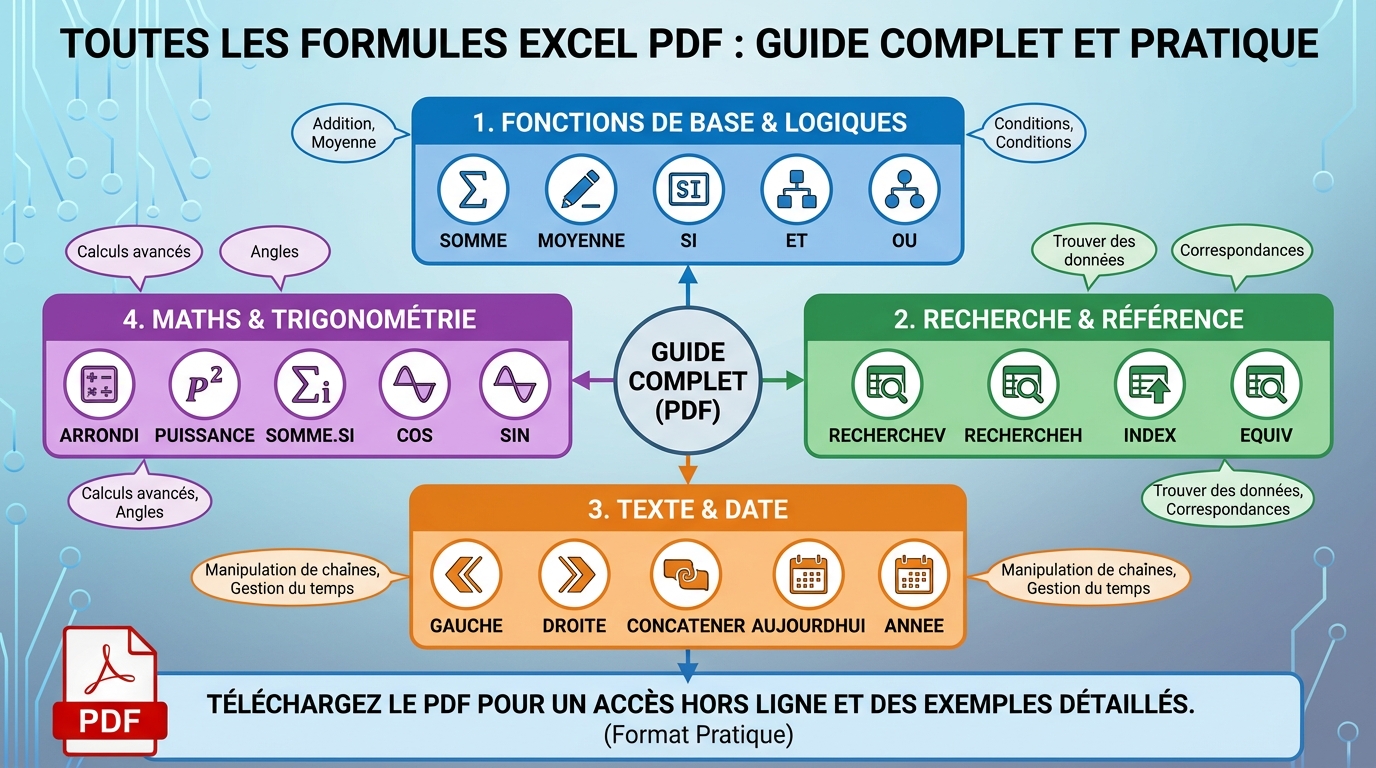
Pour détailler encore plus, notre compilation toutes les formules excel pdf propose une vue organisée par familles, avec des exemples prêts à copier-coller. Voici un aperçu des incontournables que vous utiliserez au quotidien.
Fonctions de base
Ces fonctions constituent l’essentiel des calculs et contrôles simples :
- SOMME, MOYENNE, MAX, MIN, MEDIANE pour les agrégats. Exemple : SOMME(A2:A101).
- NB, NBVAL, NB.SI, NB.SI.ENS pour compter. Exemple : NB.SI(A:A; »Paris »).
- SI, SIERREUR, ET, OU pour la logique. Exemple : SI(ET(B2>=100;C2= »Oui »); »Prime »; »— »).
- CONCAT, CONCATENER, JOINDRE.TEXTE pour rassembler des chaînes. Exemple : CONCAT(A2; » « ;B2).
- TEXTE, GAUCHE, DROITE, STXT, NBCAR, SUBSTITUE, SUPPRESPACE pour formater ou nettoyer.
Exemples express : SI(D2= »F »; »Frais »; »— ») pour annoter une ligne, TEXTE(A2; »mmm-aaaa ») pour afficher une date en abréviation, NB.SI(B:B; »>=1000″) pour compter les valeurs supérieures ou égales à 1000.
Fonctions avancées
Pour relier des tables, filtrer dynamiquement et construire des modèles souples, ces fonctions sont décisives :
- Recherche et référence : RECHERCHEX (XLOOKUP), INDEX+EQUIV, RECHERCHEV, RECHERCHEH. Exemple : INDEX(Table[Prix];EQUIV(A2;Table[SKU];0)).
- Filtres et matrices dynamiques : FILTRE, TRIER, TRIERPAR, UNIQUE, SEQUENCE, XMATCH. Exemple : FILTRE(A2:C100;C2:C100= »Actif »).
- Dates et heures : AUJOURDHUI, MAINTENANT, SERIE.JOUR.OUVRE, JOURS, MOIS, ANNEE, FIN.MOIS. Exemple : SERIE.JOUR.OUVRE(A2;30).
- Statistiques et maths : SOMME.SI, SOMME.SI.ENS, NB.SI.ENS, SOMMEPROD, ARRONDI, ENT, MOD, MOYENNE.SI.ENS. Exemple : SOMME.SI.ENS(D:D;B:B; »Paris »;C:C; »2025″).
- Nettoyage avancé de texte : NORMALISER, SUPPRESPACE, PROPRE, VALEUR pour transformer des imports irréguliers.
Cas d’usage concret : consolider des ventes par région sur deux fichiers différents. Utilisez RECHERCHEX pour récupérer le code région à partir du code client, puis SOMME.SI.ENS pour agréger le chiffre d’affaires. Ajoutez SIERREUR autour des recherches pour afficher une valeur propre si la clé n’existe pas.
Sur les versions récentes, les matrices dynamiques simplifient des montages autrefois complexes. FILTRE extrait en direct vos lignes qui respectent une condition. TRIER réordonne sans macro. UNIQUE dédoublonne en un geste. Combinées, ces fonctions remplacent des formules CSE historiques et accélèrent vos fichiers.
Pour les modèles évolués, pensez à LET et LAMBDA afin de nommer des expressions répétées, rendre vos calculs lisibles et limiter le recalcul. Les feuilles deviennent plus claires, plus rapides et plus faciles à faire évoluer.
Comment utiliser les formules dans Excel
Commencez par écrire votre besoin en une phrase : “Calculer la marge nette par produit et la comparer à un seuil.” Cette phrase guide le choix des fonctions. Définissez ensuite les sources : colonnes de coûts, de prix, d’escomptes et de taxes. Créez des colonnes intermédiaires pour clarifier les étapes si nécessaire.
Structure type : Marge = Prix de vente Coûts Remises Taxes. En Excel : =B2 C2 D2 E2. Pour qualifier : =SI((B2 C2 D2 E2)>=Seuil; »OK »; »À surveiller »). Nommez vos plages : Seuil, Coûts, Taxes, cela rend la formule plus lisible. Dans un tableau structuré, servez-vous des noms de colonnes, par exemple [@Quantité] ou [Prix Unitaire] pour éviter les références A1.
Si vous devez agréger par mois, créez une colonne Mois : =FIN.MOIS([@Date];0). Puis, calculez les totaux par mois avec SOMME.SI.ENS. Pour bâtir un reporting dynamique, utilisez des segments, des tableaux croisés, ou des fonctions FILTRE et TRIER pour générer des vues prêtes à être collées dans une présentation.
Astuces pour optimiser l’utilisation des formules
- Utilisez les tableaux Excel et les références structurées pour des modèles robustes. Les nouvelles lignes sont prises en compte automatiquement, ce qui réduit les oublis.
- Bloquez les références importantes avec F4 et créez des plages nommées pour simplifier la lecture des formules.
- Encapsulez vos recherches avec SIERREUR pour des résultats propres. Exemple : SIERREUR(RECHERCHEX(A2;Clés;Valeurs); »Non trouvé »).
- Réduisez le recalcul : évitez les fonctions volatiles quand possible (MAINTENANT, AUJOURDHUI), limitez la taille des plages et préférez SOMME.SI.ENS à SOMMEPROD sur de gros volumes.
- Documentez vos logiques avec LET pour nommer les sous-calculs, et testez pas à pas avec Évaluer la formule. Cela évite les erreurs coûteuses et réduit de 50% le temps de mise au point selon les cas.
Exemple complet : vous tenez une base de commandes avec dates, clients, produits, quantités et montants. Pour obtenir la part des clients VIP sur les 90 derniers jours, créez une colonne DateLimite : =AUJOURDHUI()-90. Filtrez avec FILTRE la période, JOINDRE.TEXTE pour afficher la liste, puis agrégerez avec SOMME.SI.ENS sur le statut VIP. Ce scénario montre comment construire par briques simples une logique solide.
Pour aller plus loin, appuyez-vous sur notre ressource toutes les formules excel pdf afin de réviser rapidement la syntaxe, les pièges fréquents et les meilleures pratiques sans connexion internet.
Télécharger le guide PDF des formules Excel
Besoin d’une référence claire à garder sous la main ? Le guide toutes les formules excel pdf condense les familles de fonctions, la syntaxe, des dizaines d’exemples prêts à l’emploi et un index par mot-clé. Vous y trouverez des modèles de calcul récurrents : comparaisons de périodes, KPI commerciaux, nettoyages de texte, rapprochements et contrôles qualité.
Le document inclut :